
Feb 1 2017
Configuración de un router neutro y configuración de las VLAN
Configuración inicial paso a paso del router ASUS RT-AC3200
Vamos a ver cómo configurar un router neutro y las VLAN para las diferentes operadoras de fibra (FTTH). Sin estas VLAN nuestro router neutro no tendrá conectividad a internet o dejarán de funcionarnos servicios como la televisión (IPTV) o el teléfono (VoIP).
En concreto vamos a ver la configuración inicial y primeros pasos del router neutro ASUS RT-AC3200, pero se procedería de manera muy similar para cualquier otro router de otra marca.
Si has seguido mis vídeos ya sabrás que básicamente tenemos dos maneras de configurar un router, como una Access Point (AP) o como enrutador. Hoy voy a explicaros este segundo caso en el que el router soportará todo el peso de la red: gestionará el DHCP, dirigirá el trafico de red, se encargará del NAT (Network Address Translation), etc, …
El vídeo tutorial que te traigo tiene una doble finalidad:
- Explicar la primera configuración y primeros pasos de un router neutro (en mi caso un ASUS RT-AC3200)
- El siguiente paso que debemos dar si estás siguiendo el proceso que estoy haciendo para quitar el router de la operadora.
Preparación para configurar el router neutro
En caso de tener el ONT y router por separado, dejamos el ONT y sustituimos el router de la operadora por nuestro propio router neutro. Conectamos con un cable ethernet el ONT al puerto WAN del ASUS (generalmente de color azul en los routers).
Si tienes el ONT y el router en el mismo hardware te emplazo a que mires los vídeos anteriores para ver cómo puedes sustituirlos (puedes verlo aquí).
Yo voy a hacer la configuración inicial por cable, por lo que también conectaré mi ordenador al ASUS RT-AC3200 con un cable ethernet. También podríamos hacer la configuración inicial por WIFI.
Los routers neutros generan una WIFI cuando están sin configurar para poder conectarnos a ellos. En el caso de los routers ASUS crean una WIFI con el nombre de la marca y es abierta, por lo que no necesitaremos ninguna clave para conectarnos. Otras marcas sí que tienen una WIFI cifrada, por lo que deberás mirar las instrucciones para saber cual es, ya que en cada caso puede variar la forma de generar la contraseña.
Procedimiento
Para acceder inicialmente al router ASUS RT-AC3200 podemos hacerlo de dos maneras:
- Escribiendo directamente en el navegador del ordenador la IP del router que es 192.168.1.1
- Utilizando el programa de ASUS o del fabricante del router neutro que utilicemos para localizarlo (en este caso ASUS Device Discovery)

En el video tutorial puedes ver los pasos a realizar en la primera instalación del router. Primero introducimos el nombre de usuario y contraseña para acceder posteriormente al router neutro y después el nombre y la clave de la WIFI que queramos.
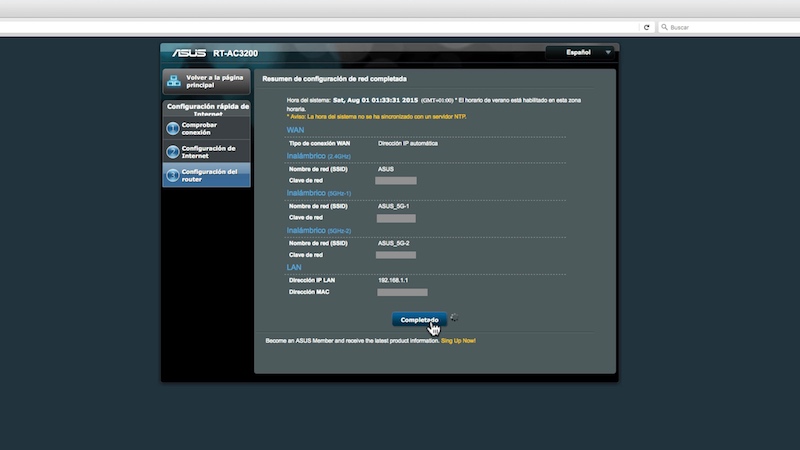
Una parte muy importante es el tipo de conexión que vamos a realizar. Podemos optar por una opción u otra en función de si tenemos una conexión PPPoE ( Movistar) o por una configuración automática. En mi caso con Jazztel he elegido una configuración automática, pero si quieres configurarlo como PPPoE, aquí tienes un vídeo donde explico cómo realizarlo.
Finalmente llegamos a la parte más peliaguda de la configuración, las VLAN. Si no configuramos bien las VLAN no tendremos conectividad a internet ni nos funcionarán los servicios de telefonía con voz sobre IP (VoIP) ni la televisión a la carta (IPTV).
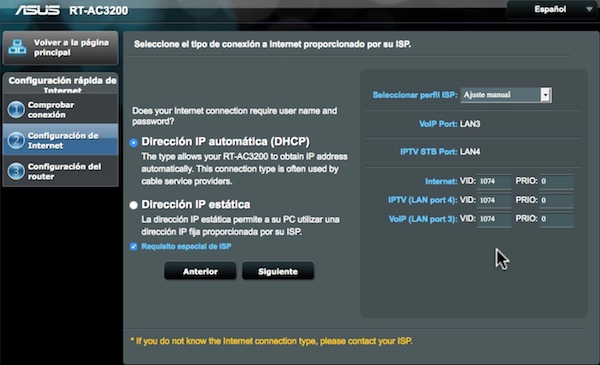
VLAN quiere decir Virtual LAN es una manera de crear redes independientes dentro de una misma red. Ahora no voy a explicarte en qué consisten las VLAN pero sí debes saber que los proveedores de Internet (ISP) separan los datos de navegación de los de la telefonía y de la televisión con estas redes virtuales. Por eso si no las configuramos bien no podremos tener acceso a estos servicios.
Cada operadora o proveedor de Internet como Jazztel, Orange, Movistar o Vodafone utiliza unas VLAN distintas, por lo que deberemos conocerlas para poder configurarlas.
Para configurar una VLAN deberemos saber su identificador y su prioridad. El identificador se conoce como VID y estos son los identificadores con su correspondiente prioridad de las principales operadoras.
Configuración de VLAN en Movistar FTTH
- Datos (puerto 1 y 2): VID 6 y prioridad 1
- Voz (VoIP puerto 3): VID 3 y prioridad 5
- Televisión (IPTV puerto 4): VID 2 y prioridad 4
Configuración de VLAN en Jazztel FTTH
- Datos (puerto 1 y 2): VID 1074y prioridad 0
- Voz (VoIP puerto 3): VID 1074 y prioridad 0
- Televisión (IPTV puerto 4): VID 1074 y prioridad 0
Configuración de VLAN en Orange FTTH
- Datos (puerto 1 y 2): VID 832 y prioridad 0
- Voz (VoIP puerto 3): VID 832 y prioridad 0
- Televisión (IPTV puerto 4): VID 832 y prioridad 0
Configuración de VLAN en Vodafone FTTH
- Datos (puerto 1 y 2): VID 100 y prioridad 0
- Voz (VoIP puerto 3): VID 100 y prioridad 0
- Televisión (IPTV puerto 4): VID 105 y prioridad 4
Finalmente en el vídeo veremos un vistazo rápido a la configuración del router neutro ASUS RT-AC3200 como repaso de lo anteriormente explicado. Aquí te dejo el vídeo y espero que te guste y te sirva de ayuda.
También puedes verlo enYouTube en: https://youtu.be/zaJuK78W9Js

febrero 1, 2017 @ 9:37 pm
Gracias por el tutorial. Yo dispongo de Vodafone-ONO, la configuración de VLAN supongo que cambia respecto a FTTH. Puedes indicarme cómo hacerlo para HFC?
Gracias de antemano
febrero 2, 2017 @ 9:44 am
Esa no la conozco y tendrás que buscarla en internet. Supongo que no te costará mucho encontrar la información en Google.
un saludo.
febrero 1, 2017 @ 10:22 pm
Macjosan, primero agradecerte todo el trabajo que estás haciendo con los tutoriales para que podamos cambiar el router de las operadoras. Y ahora viene la pregunta, sabes la configuración vlan de Masmovil? Un saludo, gracias y ánimo.
febrero 2, 2017 @ 9:41 am
Esa se me olvidó. He puesto las principales operadoras pero supongo que lo encontrarás en internet sin problemas.
febrero 2, 2017 @ 11:51 am
Hola Macjosan, yo también tengo MASMOVIL, pero no encuentro los datos de las VLAN en internet. ¿No es posible extraer esa información del router principal que proporciona la operadora, al igual que extraemos los datos para la configuración de la ONT? Muchas gracias, y enhorabuena como siempre por tus grandes tutoriales.
marzo 6, 2017 @ 5:53 pm
Yo tambien estaría interesado en saber la VLAN de Masmovil, habéis conseguido localizarlas???
Muchas gracias.
febrero 2, 2017 @ 12:07 am
Gracias por estas series de tutoriales estoy enganchado.
Para los que tenemos jazztel:
¿Sería posible aprovechar el router de jazztel poniéndolo como bridge por telnet y utilizar la ont para el teléfono? asi no seria necesario comprar un ont aparte.
Si lo anterior no es posible:
¿Como haces funcionar el teléfono en el modo que explicas en este tutorial si las salidas de teléfono las tiene el router de jazztel?
De nuevo muchas gracias por el curro que te pegas, eres el único que ayuda o da algo de luz en estos temas.
febrero 2, 2017 @ 9:39 am
Este modelo no se puede poner en modo bridge. En cuanto al teléfono lo explicaré en los siguientes vídeos.
Un saludo.
febrero 2, 2017 @ 2:17 pm
a mi también me interesan los datos de MasMovil, no se si serán los mismos de Jazztel o parecidos.
febrero 2, 2017 @ 9:59 am
Buenso dias… Mac Josan
Tengo una duda, mi caso es movistar fibra sin TV y la ONT y el Router por separado. Puedo sustituir mi router (creo que es un Mitrastar) por otro router neutro o tb tengo que crear la Vlan para internet?? el tlf esta directo a la ONT. Mucha gracias y gran web. Un saludo.
febrero 2, 2017 @ 10:02 am
Puedes poner el router de Movistar en modo bridge o quitarlo y poner el tuyo. Mira los vídeos que hice sobre la configuración del Synology RT-1900ac y allí tienes la configuración.
Un saludo.
febrero 2, 2017 @ 3:51 pm
En el caso de Movistar, con el Askey HGU todo en uno, lo puedo poner en modo Bridge? Con un Asus al lado configurado y el askey solo como ONT, he leído algo de modo monopuesto o algo así, ¿como lo podría
hacer para que funcione sin tener que comprar un ONT?
MUCHAS GRACIAS
febrero 3, 2017 @ 3:33 pm
Echanos una mano con la configuración este router Asus con la ps4 yo tengo este router con Orange y en la Play me está dando muchos problemas a ver si le puedes decir la configuración del router Asus para ps4
febrero 3, 2017 @ 9:26 pm
Tienes que descargar la aplicación de Asus para el móvil y activar el modo «realce de juego». Cuando activas este modo lo que hace es priorizar todo el tráfico de la consola en detrimento del resto de los dispositivos. Actívalo cuando empieces a jugar y desactívalo cuando termines.
Piensa que cuando estás jugando si estás descargando torrente o hay varios dispositivos conectados a internet estás compartiendo el ancho de banda con todos ellos.
El hacerlo desde un móvil o una tablet es muy cómodo porque no tienes que acceder a la configuración del router desde un ordenador.
Aquí te dejo la captura de mi teléfono.
febrero 4, 2017 @ 7:57 am
Aquí tienes otra captura con lo que te comentaba.
febrero 4, 2017 @ 9:31 am
Ok así lo haré muchas gracias
febrero 3, 2017 @ 5:37 pm
Para conectar el telefono tendria que ser uno VOIP, no habria ninguna manera de conectar los telefonos normales de toda la vida al router asus.
febrero 3, 2017 @ 9:24 pm
Si. Lo explicaré en los siguientes vídeos. Yo de hecho lo tengo así, con el teléfono que tenía.
Un saludo.
febrero 4, 2017 @ 12:26 pm
Vale, pues entoces a la esperos de esos videos jeje
El problema que tengo es que cuando estoy transferiendos ficheros del qnap al ordenador se me cae la red o cuando esta algun equipo conectado por vpn y esta trasferiendo ficheros del qnap me pasa lo mismo la red va fatal. Tengo un router ZTE de jazztel y la ont a parte, supungo que poniendo el Asus RT-AC3200 me resolveria el problema.
febrero 13, 2017 @ 3:49 pm
Lo primero gracias por tu curro, lo explicas muy clarito, incluso para profanos en la materia como es mi caso. Necesito un consejo para elegir un router… te comento; Actualmente tengo contratado Fusión +2 con Movistar 300/300, Comtrend VG-8050 y ONT separadas. Tengo muchos problemas de cobertura y calidad de la señal WIFI, he adquirido recientemente un TP-Link TL-WPA8630P para cubrir las zonas donde la señal es muy débil, y en un principio he solventado ese problema; pero tengo muchos microcortes que hace que la aplicación de Movistar (Antigua Yomvi) se me quede colgada constantemente. Tengo intención de adquirir un router para poder quitar totalmente el router de Movistar y creo que solucionaré el problema definitivamente… mi duda es el modelo del mismo, tengo visto varios, en concreto:
Synology RT1900AC
ASUS RT-AC1200G+
ASUS RT-AC68U
ASUS DSL-AC68U
Tengo dudas si con estos modelos puedo reemplazar completamente al de Movistar. He oido hablar muy bien de los ASUS, pero he incorporado un modelo de synology ya que poseo un NAS DS413j con el cual estoy encantado a nivel software y configuración… Espero tu sabio consejo para poder decidir…
Muchas gracias.
febrero 23, 2017 @ 8:50 am
Buenos dias Mac Josan.
Tengo una duda, las configuraciones son las mismas para la fibra directa que para la fibra indirecta, por ejemplo la NEBA de Vodafone, que va a través de Movistar.
Muchas gracias.
febrero 26, 2017 @ 8:01 pm
Buenas noches,
He comprado un Asus RT-AC1200G+ para conectar con Orange Fibra (30/5). He seguido los pasos para configurar las VLAN todas a 832 con prioridad 0 pero cuando conecto el PC no tiene salida a Internet. Hago un ping a quier dirección, por ejemplo «www.google.es» pero me muestra «Haciendo ping a 10.0.0.1».
Revisando los logs del router me muestra:
Aug 1 01:00:10 kernel: eth2: Broadcom BCM43c8 802.11 Wireless Controller
9.10.178.27 (r584393)
Aug 1 01:00:11 stop_nat_rules: apply the redirect_rules!
Aug 1 01:00:11 WAN Connection: ISP’s DHCP did not function properly.
Aug 1 01:00:18 dnsmasq[404]: warning: interface ppp1* does not currently exist
Aug 1 01:00:18 RT-AC1200G+: start httpd
Aug 1 01:00:18 disk monitor: be idle
¿Alguna idea por favor?
Saludos
marzo 2, 2017 @ 10:50 pm
Tengo el mismo error, con el mismo router, mismo operador pero con la fibra de 300.
marzo 4, 2017 @ 9:26 pm
Al final tras probar todo lo posible y reiniciarlo de fabrica otras tantas ha cogido la configuración.
marzo 10, 2017 @ 12:53 pm
– Buenos días,
Yo tengo el operador masmovil con fibra 300, he seguido todos los pasos, con una ONT ZTE F601 y he comprado un router ASUS AC2400, pero cuando selecciono DHCP automático y le introduzco las VLAN y se reinicia me dice que no tengo acceso a internet.
Como lo conseguiste al final??
marzo 13, 2017 @ 6:29 pm
Ya lo tengo arreglado, solo tenia que poner el valor 20 de Vlan en el apartado Internet y listo, todo funcionando correctamente
marzo 7, 2017 @ 7:26 pm
Hola, yo también estoy como Luiso25. Quiero cambiar el Mitrastar de Movistar, tengo un Qnap453A. De Asus leo elogios y críticas, no lo tengo claro. Me gustaría un consejo para retirar mi viejo router. Saludos