
Feb 29 2016
Router Synology RT1900ac revisión a fondo
Nos ha llegado a las manos el nuevo router de Synology RT1900ac, un router que fue presentado hace unos meses (en Octubre 2015) y del que ya os hablamos detenidamente en el blog.
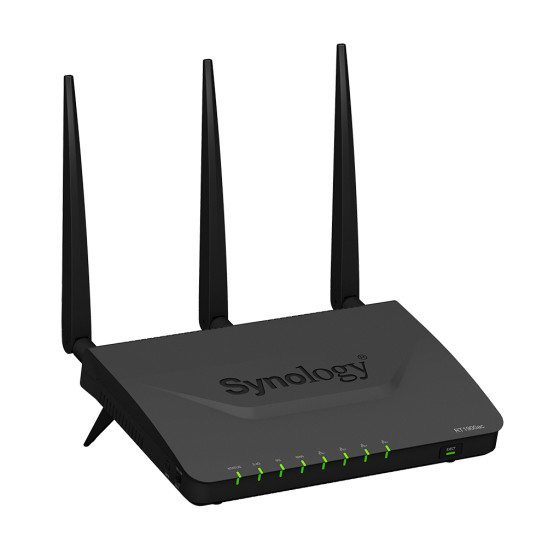
Lo primero que llama la atención es el diseño del router, con unas antenas que parecen las garras de Lobezno y que dan a este router un aspecto único. El router es compatible con la última normativa de redes inalámbricas 802.11ac y transmite en espectros de 2,4 y 5 GHz para velocidades de transferencia de datos combinados de hasta 1900 Mbps.
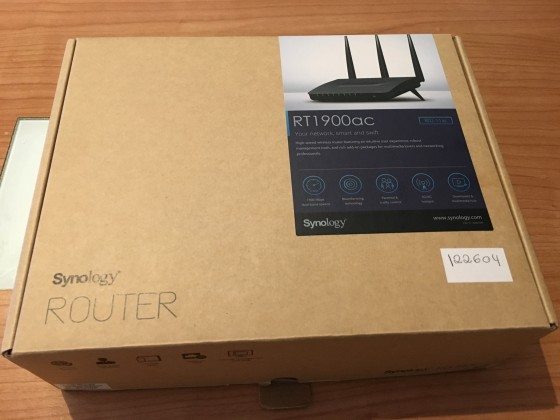
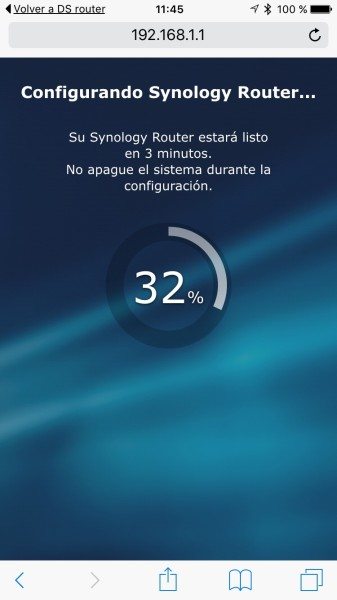
El arranque y configuración inicial es bastante rápido e intuitivo. Simplemente nos conectamos al router ya sea a través de la red wifi del router (Synology Router por defecto) o por cable. Desde el navegador web metemos la dirección 192.168.1.1 y a partir de ahí tendremos un asistente que nos ira guiando para poner el nombre a la wifi, poner una la clave, crear el usuario admin, etc,… Curiosamente en ninguna parte del proceso aparece (o yo al menos no la he visto) la opción para cambiar los datos como la IP del router, configurar el DHCP, etc… algo que puedo llegar a entender ya que en la mayoría de casos son datos que el usuario medio no entiende bien y que se suelen dejar por defecto. No es menos cierto que para el usuario avanzado que sí que quiera cambiarlo es algo molesto.
El funcionamiento del router es el que se le espera, y es que es un dispositivo sumamente competente teniendo en cuenta el rango de precios en los que se mueve. La velocidad de navegación es la misma que he podido comprobar con mi otro router. Respecto al alcance de la señal wifi, si bien es cierto que es muy parecido a la de otros routers, mi casa esta llega ligeramente más lejos que la de mi actual router TP-Link. Hablo de un par de metros, pero en algunos puntos ciegos de la casa es la diferencia entre tener o no tener internet en un momento dado, algo que es muy de agradecer.
La Interface
Aquí es donde Synology da un puñetazo en la mesa y rompe con todo, la interface, sumamente parecida como no podía ser de otra manera a la de los NAS de la marca, es sublime comparada con la competencia en la mayoría de los casos, y aunque evidentemente no he visto todas las interfaces de todos los routers, apostaría a que si no es la mejor la de este router, no se debe quedar muy lejos de la ganadora.
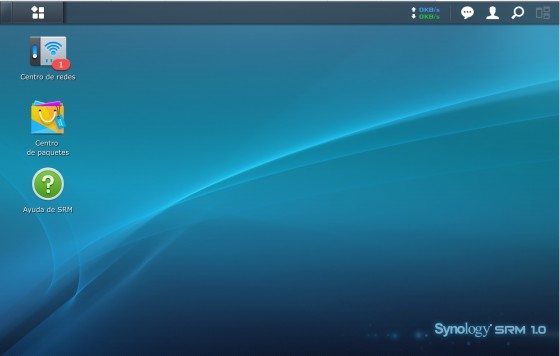
Desde la interface web tenemos acceso a absolutamente todo lo que necesitemos, no notando ninguna carencia de opciones destacable. Podremos desde llevar a cabo una monitorización del sistema actual (incluyendo activar o desactivar las redes wifi con un solo clic), a cambiar las direcciones IP, pasando por uno de los mejores controles paternales que podréis encontrar (se puede decidir quién puede navegar por donde y a que horas), llevar un control preciso de que dispositivo esta conectado en cada momento, cortafuegos, etc.
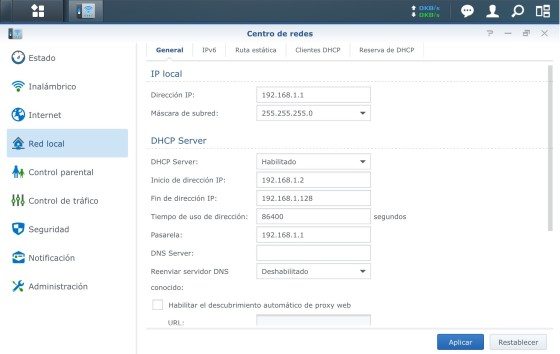
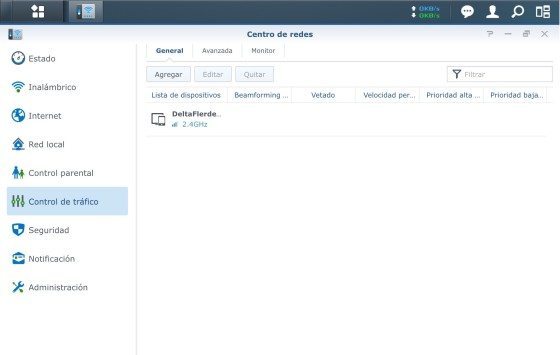
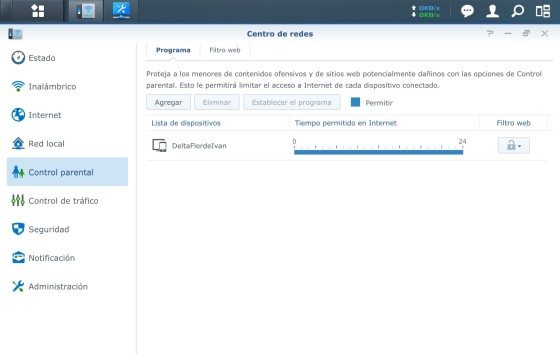
Dada la potencia de su procesador, un dual core a 1.0 ghz, este router es capaz de hacer muchas tareas además de las propias de un dispositivo de su clase, por ello contamos además con un instalador de paquetes donde encontramos muchas de las opciones que tienen sus hermanos mayores los NAS, pudiendo descargar por ejemplo Download Station (no hay que olvidar que a este router le podemos conectar discos duros o impresoras por USB así que es un mini NAS en potencia), servidor DNS, servidor Radius, VPN.
[amazon_link asins=’B01773J9JU’ template=’ProductCarousel’ store=’na0899-21′ marketplace=’ES’ link_id=’ba8fb402-d768-11e7-acc4-fb607e2c46a6′]
La aplicación móvil
La App móvil, disponible tanto para móviles como tablets, tengo que decir que es de lo mejorcito que han hecho en Synology en este aspecto, y desde luego es mucho mejor que las de los NAS, mucho más feas y limitadas y que al lado de esta queda patente que Synology tiene que darles un buen lavado de cara. Desde la App, aunque lamentablemente no podemos hacer absolutamente todo (esperemos que poco a poco vayan añadiendo opciones), sí que podemos hacer las más comunes, desde mirar el tráfico, a gestionar todo lo referente a control parental, pasando por supuesto por control de tráfico (incluso asignando distintas prioridades de navegación a distintos dispositivos), y llegando incluso a poder gestionar todas las opciones de seguridad tales como el reenvío de puertos, cortafuegos o bloquear IPs.
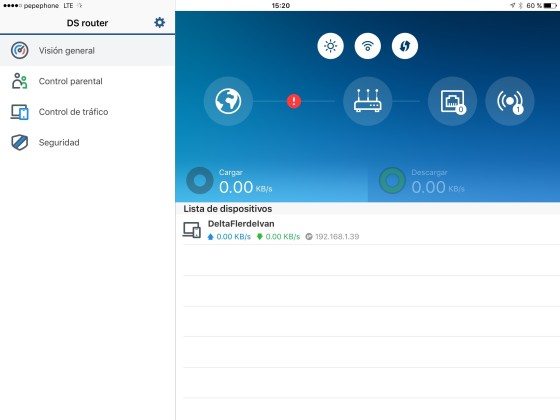
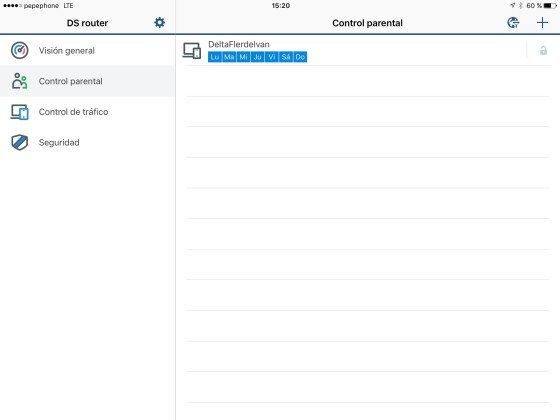
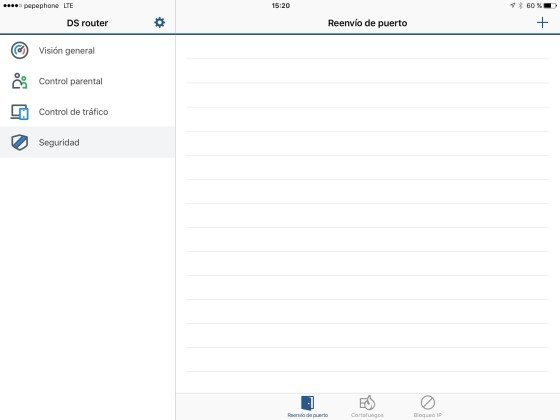
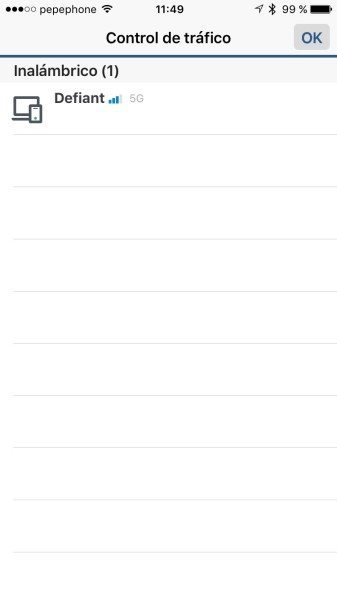
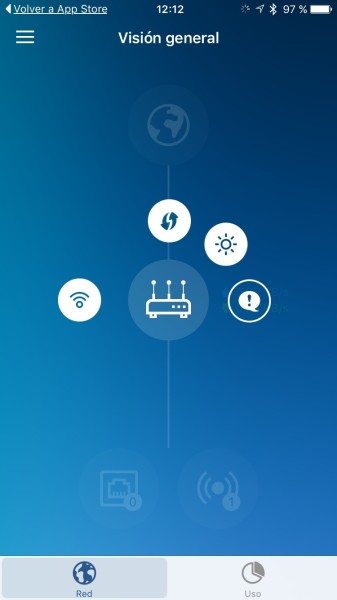
Desde la pantalla de la visión general podremos ver el tráfico actual o bien ver de un vistazo el status de nuestra red, donde pulsando en el icono del wifi podremos cambiar el nombre del SSID, ver los distintos dispositivos conectados por wifi o ethernet, activar el WPS, ver las notificaciones o desactivar las luces del router para que no molesten por la noche.
Conclusiones
Un router que enamora, así de simple. Su diseño no es el más bonito (aunque es original) pero desde luego el software que lo acompaña nos hace preguntarnos cómo hemos podido vivir en la prehistoria tanto tiempo. La interface es fantástica tanto en su versión móvil como la de escritorio , así que, ¿a que esperas para comprarlo?

febrero 29, 2016 @ 6:29 am
No soporta ni VLANS, ni su wan soporta tiene además del conector para giga ethernet no tiene otro para para fibra monomodo con conector SC/APC. En pocas palabras otro router de consumo que está anticuado y que lo venden con mucho ruido pero pocas nueces. No sustituye a trasto de Telefónica ni el ont ni el router… Y no hace más de lo que haría un NAS pero incluso eso lo hace peor. O se ponen las pilas los taiwaneses o solo no va quedar como opción comprar router de verdad, a verdaderos fabricantes de router como Meraki.
marzo 1, 2016 @ 6:30 pm
Es un router para uso domestico y Pyme, con precio adecuado a ese mercado. No esta pensado para grandes empresas ni nada que se le parezca, como bien ha dicho Karl. Cumple con lo mismo que el 99% de los routers del mercado domestico pero con ventajas muy importantes de interface sobre ellos. Para mi es mas que suficiente aunque entiendo que no todo el mundo opine igual.
saludos
enero 23, 2017 @ 6:34 am
Este router es mejor que los que envaina las operara y es bastante más avanzado. Sí que soporta VLANs y su mayor potencial es la facilidad de configuración. Como bien dices no tiene ONT integrado pero ni los ASUS ni los routers más habituales del mercado tampoco lo tienen. Las operadoras no dan los datos para configurar un ONT GPON por lo que tampoco sería de gran ayuda un router con ONT integrado.
En el mercado ha routers más avanzados pero para un uso doméstico está muy bien y sobre todo su configuración es muy sencilla para aquellos que no quieren complicarse la vida con interfaces muy complicadas.
Un saludo.
febrero 29, 2016 @ 7:12 am
La pregunta del millon es, ¿puedo sustituir al «trasto-pringoso» router de telefonica sin perder TV y demas servicios con este router?
Un saludo
marzo 1, 2016 @ 6:26 pm
Hola Carlos, lamentablemente hay muy pocos routers en el mercado que permita sustituir el router de movistar si se quiere mantener la tv, y este no es una excepción. En estos casos se suele desactivar la wifi del router de movistar y gestionar todo desde el otro router. Aunque no es tu caso, conviene decir que en el caso de Ono o Movistar SIN televisión, la cosa mejora ligeramente ya que se puede poner el router de Ono como modem y que todo lo gestione el Synology, pero siempre se tiene que tener también el otro router.
saludos
marzo 1, 2016 @ 7:32 pm
Gracias Compañero por aclararme la duda.
Un saludo
febrero 29, 2016 @ 10:21 am
Dos cosas.
La primera, tengo el router y la caja es la misma.
La segunda. Lo he sustituido por el de movistar, pero no tengo contratada la TV, a si que en eso no te puedo ayudar.
marzo 1, 2016 @ 7:29 pm
Gracias Compañero, veremos si alguien que tenga la tele lo sabe.
Un saludo
febrero 29, 2016 @ 12:16 pm
Link aggregation? Se puede?
marzo 1, 2016 @ 5:05 am
No soporta link agregation, este router tiene algunas ventajas con su interface pero no es router de empresa o que reemplace dispositivos de terceros.
mayo 6, 2016 @ 7:57 pm
En una reciente actualización de firmware se añadió soporte para IPTV. ¿Alguien lo ha probado para ver si es posible sustituir el router definitivamente? Y rizando el rizo, ¿sería posible hacerlo sobre ADSL y no fibra (poniendo el router del operador en modo bridge)?
julio 1, 2016 @ 11:05 am
Confirmado, este router suple por completo al de la operadora. Tengo movistar fusión fibra 300/300 y tras unas configuraciones funciona perfectamente tanto VoIP como IPTV.
julio 1, 2016 @ 5:50 pm
muchas gracias por tu confirmación. Yo ahora tengo este router para probarlo pero aunque tengo Movistar fibra no tengo contratado ningún otro servicio para poder configurarlo y probarlo.
julio 1, 2016 @ 6:18 pm
Seria posible que los que tenéis configurado el Router con Movistar y funcionando la TV nos digáis como poder hacerlo o donde habéis conseguido la información para configurarlo.
Yo solo he conseguido que me funcione internet pero el tema de la TV me tiene loco.
Hasta que no consiga que funcione no puedo prescindir del router de Movistar.
Muchas Gracias por la ayuda.
julio 2, 2016 @ 8:06 am
Bueno, te comento como lo hice yo:
Primero y despues de sacar el router del portal Alejandra accedemos a el a traves de 192.168.1.1, nos vamos a management-settings-backup y guardamos una copia de seguridad.
Ahora tenemos que sacar los datos de nuestra configuracion, para eso vamos a la pagina http://noltari.es/movistar, introducimos nuestro fichero backup que guardamos y nos dara los datos de direccion IP, mascara de subred y pasarela, anotamos esos datos.
En el router synology vamos a red local, pestaña IPTV y VoIP, lo configuramos como manual y en apartado internet (ETH 1y2) ponemos VID 6 PRIO 0, apartado VoIP (ETH 3), VID 3 PRIO 0, apartado IPTV (ETH 4), VOD 2 PRIO 0 y aplicamos cambios.
Ahora en el deco de movistar, lo apagamos y desenchufamos, lo volvemos a encender y cuando este cargando (algunos modelos cuando esta parpadeadondo el 5° circulito otros cuando ya se apagan y empieza la otra carga) pues ahi apretando la tecla menu repetidamente accedemos al menu red del deco donde vamos a cambiar los valores y pondremos: modo de red—estatica y las 3 lineas siguientes los datos que sacamos de nuestro backup, guardas, apagas, conectas el cable de red al puerto ETH 4 del Synology, vuelves a encender el deco y ya deberia de estar funcionando.
Perdonar por el tocho pero intente resumirlo lo máximo que pude, a ver si prepaparo algun tipo de manual viendo la poca informacion que hay disponible por el momento.
Un saludo
julio 2, 2016 @ 11:47 am
Gracias a Pichon por los datos aportados.
Tengo este router desde hace poco. Mi problema es que no consigo establecer la conexión PPPoE, que creo que es la correcta para sustituir el router de movistar. Al establecer la configuración introduzco los datos de userrname: adslppp@telefonicanetpa y contraseña: adslppp, pero siempre me aparece el mensaje de «error de la conexión PPPoE».
julio 2, 2016 @ 5:22 pm
Descarga la última actualizacion de SRM desde la pagina de synology y actualiza el router manualmente seleccionando el archivo .pat . Con eso ya te debería ir bien
julio 2, 2016 @ 6:10 pm
Gracias por tu rápida respuesta. En la configuración inicial, cuando se introducen los datos de contraseña del wifi, tipo de conexión, etc, hay que introducir algún dato en la configuración de «requisito especial ISP»?
julio 2, 2016 @ 6:50 pm
No hay que poner nada, y si estas haciendolo con el asistente de configuracion en el último paso tienes que dar a omitir, para que te lleve a la pantalla principal donde tendras que hacer la actualización desde el centro de redes.
julio 2, 2016 @ 9:41 pm
Muchas Gracias Pichon por tu ayuda.
Que versión del firmware tienes instalada?
Yo he instalado la beta 1.1 y no me aparece lo mismo que a ti.
julio 2, 2016 @ 10:29 pm
Yo tengo instalada la 1.0.3, eso de instalar betas no me convence.
Un saludo
julio 2, 2016 @ 9:51 pm
Y por otro lado, los datos que has sacado con la información del fichero de Backup del router de telefónica, donde tienes que ponerlos en el router de Synology?
IPTV Address
10.XXX.XXX.XX
IPTV Netmask
255.XXX.X.X
IPTV Gateway
10.XXX.X.X
Y el valor DNSServer que normalmente es 172.26.23.3
Gracias a tu ayuda veo la solución mas cerca.
Muchas Gracias.
julio 2, 2016 @ 10:38 pm
Esos datos que sacaste no los tienes que poner en el router, los tienes que poner en el deco accediendo al menu red y sustituyendo los que vienen. Dns suele ser la que pusiste, no la toques.
Espero que te sirva
Un saludo
julio 3, 2016 @ 12:28 pm
Gracias por la info, voy a probarlo y te cuento.
Una duda adicional, para utilizar el deco de la TV solo lo puedes conectar a la salida nº 4?
por esta salida nº 4 no voy a tener conexión a Internet?
Lo pregunto por que yo tengo instalada una red en casa en la que actualmente están conectados varios ordenadores y 2 decos de TV, si solo me va a funcionar la TV, dejaría a los ordenadores sin conexión, lo que para mi es inviable.
julio 3, 2016 @ 2:09 pm
Lo conseguí… por fin he conseguido que se vea la TV con el deco.
Pero ahora tengo otro problema mas importante, que es el que la TV solo se ve si conecto el cable de red en el ETH 4, pero esto me provoca que el resto de dispositivos conectados a la red no funcionen, así que vuelvo a estar con las cosas a medias.
Alguien sabe si es posible conseguir que por el mismo cable de red podamos compartir la señal de la TV y de la red para el resto de dispositivos?
Con el router de Movistar lo tenia así y funcionaba perfectamente.
Espero que alguien me pueda ayudar.
Pichon, muchas gracias por tu ayuda.
agosto 23, 2016 @ 11:19 am
Hola! Como has conseguido que se vea la Tv?
julio 3, 2016 @ 5:18 pm
Gracias Pichon. Decir que ya lo tengo todo configurado y que no he tenido que introducir manualmente nada. En la página de configuración del router me ido a la pestaña IPTV y VOIP ya continuación la pestaña de movistar, aplicar cambios y ya está.
julio 3, 2016 @ 10:20 pm
Me alegro que os sirviera.
Un saludo