La configuración inicial de un NAS ASUSTOR es muy sencilla. Voy a explicarte paso a paso cómo se hace y a mostrarte las partes más importantes de ADM (ASUSTOR Data Manager) una vez que arranca el NAS por primera vez.
En este caso la configuración inicial la haremos con un ASUSTOR AS4002T, que es un NAS con conexión de 10Gbps. El modelo de NAS escogida es indiferente porque el procedimiento es igual para todos los modelos de la marca taiwanesa.
Vas a ver que es muy sencillo. Vamos allá.
Configuración inicial ASUSTOR
En primer lugar, desde la web del fabricante en la sección de descargas debemos descargar una aplicación ASUSTOR Control Center (ACC) para poder localizar el NAS en nuestra red. Esta aplicación está disponible tanto para Windows como para Mac.
Una vez instalada la iniciamos. Localizará nuestro NAS y nos mostrará los datos más importantes. Esta configuración inicial de un NAS ASUSTOR también podemos hacerla desde cero con un teléfono móvil con la app AiMaster pero eso lo explicaré otro día.
Con un simple vistazo veremos el nombre por defecto del NAS (más adelante podremos cambiarlo), la IP que le ha asignado el DHCP del router, el modelo y algún dato más que de momento no es relevante para nuestra configuración inicial. Como todavía no hemos configurado nada nos aparecerá como «estado sin inicializar».
Hacemos clic en el cuadro «sin inicializar» y se nos abrirá automáticamente el navegador web de nuestro ordenador con el asistente de configuración.
En este paso podemos elegir una «configuración con un solo clic» pero yo siempre prefiero realizar una configuración un poco más personalizada. Como queremos una configuración manual paso a paso marcamos «configuración predeterminada«. Vas a ver como es muy sencillo y no exige tener grandes conocimientos técnicos.
En primer lugar esribiremos el nombre del servidor NAS ASUSTOR que queramos. Aunque por defecto el sistema nos propone el usuario «admin», lo desecharemos y crearemos un usuario nuevo con el nombre que desemos.
Introducimos una contraseña y le damos a siguiente. Por supuesto debe ser una contraseña muy fuerte con mayúsculas, minúsculas, números y símbolos para no tener problemas de seguridad en el futuro.
Configuración de red
Ahora llega la hora de configurar la red. Marcamos la interfaz de red del puerto en el que hayamos conectado el cable ethernet Rj45.
Te recomiendo que deseches la IP automática. Siempre recomiendo utilizar IPs estáticas para un servidor NAS porque si usas la que te asigna el router seguro que en el futuro tendrás problemas. Ten en cuanta que la IP del NAS puede cambiar y en ese caso muchos servicios pueden dejarte de funcionar.
Los DNS que he puesto son los genéricos de Google y CloudFlare. En tu caso puedes hacer como yo o poner los de tu proveedor de internet.
Rellenamos todos los campos con la los datos de nuestra red y continuamos con la siguiente pantalla.
Volúmenes de disco
Ya casi hemos terminado. Sólo falta configurar los volúmenes de disco. En función del número de bahías del NAS y del número de discos que hayamos insertado podremos elegir un tipo de RAID u otro.
En mi caso como es un ASUSTOR AS4002T tengo 2 bahías disponibles y le he insertado 2 discos. He elegido un RAID 0. Recuerda que es una configuración muy rápida pero peligrosa. Si falla un disco perdemos todos los datos del RAID.
Te recomiendo que elijas un RAID 1 para tener los datos replicados y a salvo de posibles fallos de disco. También puedes elegir una configuración con 2 discos simples o si dispones de un modelo de más bahías, un RAID 5 o RAID 6. En función de tu modelo de ASUSTOR, la capacidad de los discos insertados y del nivel de seguridad que necesites, puedes escoger una configuración u otra.
Ya casi hemos terminado. Ahora es el propio sistema el que va a finalizar la configuración con los parámetros que le hayamos indicado.
Vídeo configuración inicial ASUSTOR
En este vídeo puedes ver todo el proceso de configuración inicial de un NAS ASUSTOR paso a paso y de una manera más detallada.
Registro del NAS ASUSTOR e instalación de las principales aplicaciones
Mientras el NAS descarga e instala la última versión del ADM, configura la red, crea los volúmenes de disco, crea el usuario y termina realizar todos los cambios que hemos configurado, el sistema aprovecha para pedirnos los datos que le faltan para terminar la instalación.
ASUSTOR tiene un servicio gratuito de DDNS (servicio de direccionamiento dinámico) para poder conectarnos con nuestro NAS desde una red exterior. Este sistema se llama EZ-Connect y para poder utilizarlo deberemos registrarnos.
Para poder completar el registro deberemos introducir básicamente un nombre, un correo electrónico y una contraseña. Al igual que antes esta contraseña debe ser fuerte porque es la llave para darnos acceso desde el exterior. No te preocupes porque más adelante te explicaré detalladamente cómo funciona este acceso exterior.
Aunque podemos instalar las aplicaciones que queramos en cualquier momento, ADM nos propone instalar ya las principales aplicaciones multimedia y de productividad más utilizadas. Esto lo dejo en tus manos. Puedes hacerlo ahora o dejarlo para más adelante.
Ahora sí que ya hemos terminado y el sistema tiene todos los datos necesarios para finalizar la instalación e inicializar el NAS.
En muy poco tiempo el NAS ASUSTOR estará listo y aparecerá la interfaz web de ADM. Aunque una vez que sale la pantalla de inicio todavía está instalando las aplicaciones que le hemos indicado antes, el NAS es plenamente operativo y ya podemos empezar a trabajar con él.
Sólo nos queda activar los servicios que vayamos a necesitar y crear las carpetas compartidas que necesitemos.
Más adelante te iré explicando todas las posibilidades y configuraciones que nos ofrece ASUSTOR en sus NAS porque no son pocas.


Ene 21 2019
Configuración inicial ASUSTOR AS4002T y primeros pasos
La configuración inicial de un NAS ASUSTOR es muy sencilla. Voy a explicarte paso a paso cómo se hace y a mostrarte las partes más importantes de ADM (ASUSTOR Data Manager) una vez que arranca el NAS por primera vez.
En este caso la configuración inicial la haremos con un ASUSTOR AS4002T, que es un NAS con conexión de 10Gbps. El modelo de NAS escogida es indiferente porque el procedimiento es igual para todos los modelos de la marca taiwanesa.
Vas a ver que es muy sencillo. Vamos allá.
Configuración inicial ASUSTOR
En primer lugar, desde la web del fabricante en la sección de descargas debemos descargar una aplicación ASUSTOR Control Center (ACC) para poder localizar el NAS en nuestra red. Esta aplicación está disponible tanto para Windows como para Mac.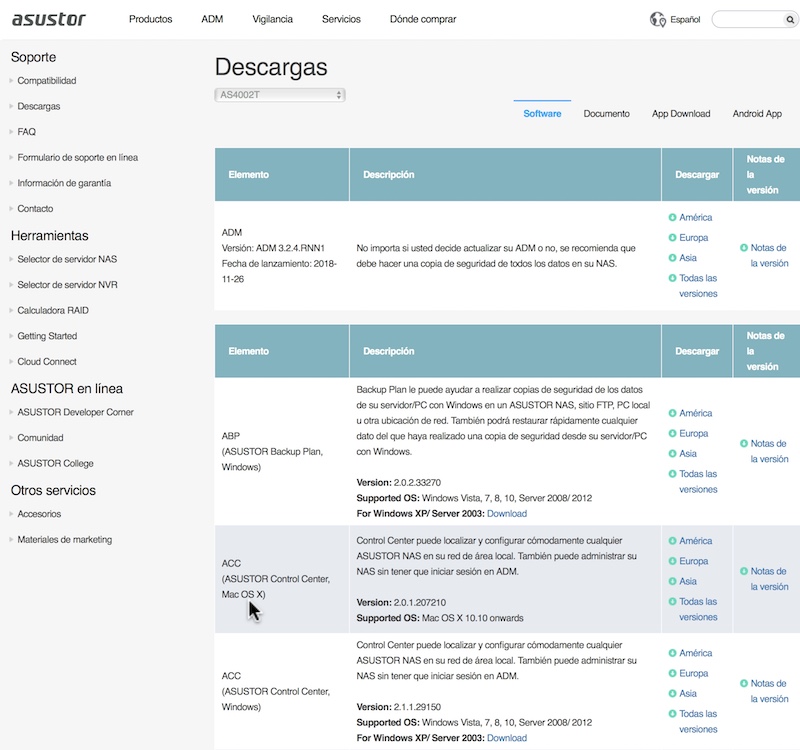
Una vez instalada la iniciamos. Localizará nuestro NAS y nos mostrará los datos más importantes. Esta configuración inicial de un NAS ASUSTOR también podemos hacerla desde cero con un teléfono móvil con la app AiMaster pero eso lo explicaré otro día.
Con un simple vistazo veremos el nombre por defecto del NAS (más adelante podremos cambiarlo), la IP que le ha asignado el DHCP del router, el modelo y algún dato más que de momento no es relevante para nuestra configuración inicial. Como todavía no hemos configurado nada nos aparecerá como «estado sin inicializar».
Hacemos clic en el cuadro «sin inicializar» y se nos abrirá automáticamente el navegador web de nuestro ordenador con el asistente de configuración.
En este paso podemos elegir una «configuración con un solo clic» pero yo siempre prefiero realizar una configuración un poco más personalizada. Como queremos una configuración manual paso a paso marcamos «configuración predeterminada«. Vas a ver como es muy sencillo y no exige tener grandes conocimientos técnicos.
En primer lugar esribiremos el nombre del servidor NAS ASUSTOR que queramos. Aunque por defecto el sistema nos propone el usuario «admin», lo desecharemos y crearemos un usuario nuevo con el nombre que desemos.
Introducimos una contraseña y le damos a siguiente. Por supuesto debe ser una contraseña muy fuerte con mayúsculas, minúsculas, números y símbolos para no tener problemas de seguridad en el futuro.
Configuración de red
Ahora llega la hora de configurar la red. Marcamos la interfaz de red del puerto en el que hayamos conectado el cable ethernet Rj45.
Te recomiendo que deseches la IP automática. Siempre recomiendo utilizar IPs estáticas para un servidor NAS porque si usas la que te asigna el router seguro que en el futuro tendrás problemas. Ten en cuanta que la IP del NAS puede cambiar y en ese caso muchos servicios pueden dejarte de funcionar.
Los DNS que he puesto son los genéricos de Google y CloudFlare. En tu caso puedes hacer como yo o poner los de tu proveedor de internet.
Rellenamos todos los campos con la los datos de nuestra red y continuamos con la siguiente pantalla.
Volúmenes de disco
Ya casi hemos terminado. Sólo falta configurar los volúmenes de disco. En función del número de bahías del NAS y del número de discos que hayamos insertado podremos elegir un tipo de RAID u otro.
En mi caso como es un ASUSTOR AS4002T tengo 2 bahías disponibles y le he insertado 2 discos. He elegido un RAID 0. Recuerda que es una configuración muy rápida pero peligrosa. Si falla un disco perdemos todos los datos del RAID.
Te recomiendo que elijas un RAID 1 para tener los datos replicados y a salvo de posibles fallos de disco. También puedes elegir una configuración con 2 discos simples o si dispones de un modelo de más bahías, un RAID 5 o RAID 6. En función de tu modelo de ASUSTOR, la capacidad de los discos insertados y del nivel de seguridad que necesites, puedes escoger una configuración u otra.
Si no sabes muy bien qué tipos de RAID existen y en qué se diferencian unos y otros, aquí te lo explico. Antes de realizar este paso te aconsejo que le eches un vistazo si no estás muy seguro.
Ya casi hemos terminado. Ahora es el propio sistema el que va a finalizar la configuración con los parámetros que le hayamos indicado.
Vídeo configuración inicial ASUSTOR
En este vídeo puedes ver todo el proceso de configuración inicial de un NAS ASUSTOR paso a paso y de una manera más detallada.
Registro del NAS ASUSTOR e instalación de las principales aplicaciones
Mientras el NAS descarga e instala la última versión del ADM, configura la red, crea los volúmenes de disco, crea el usuario y termina realizar todos los cambios que hemos configurado, el sistema aprovecha para pedirnos los datos que le faltan para terminar la instalación.
ASUSTOR tiene un servicio gratuito de DDNS (servicio de direccionamiento dinámico) para poder conectarnos con nuestro NAS desde una red exterior. Este sistema se llama EZ-Connect y para poder utilizarlo deberemos registrarnos.
Para poder completar el registro deberemos introducir básicamente un nombre, un correo electrónico y una contraseña. Al igual que antes esta contraseña debe ser fuerte porque es la llave para darnos acceso desde el exterior. No te preocupes porque más adelante te explicaré detalladamente cómo funciona este acceso exterior.
Aunque podemos instalar las aplicaciones que queramos en cualquier momento, ADM nos propone instalar ya las principales aplicaciones multimedia y de productividad más utilizadas. Esto lo dejo en tus manos. Puedes hacerlo ahora o dejarlo para más adelante.
Ahora sí que ya hemos terminado y el sistema tiene todos los datos necesarios para finalizar la instalación e inicializar el NAS.
En muy poco tiempo el NAS ASUSTOR estará listo y aparecerá la interfaz web de ADM. Aunque una vez que sale la pantalla de inicio todavía está instalando las aplicaciones que le hemos indicado antes, el NAS es plenamente operativo y ya podemos empezar a trabajar con él.
Sólo nos queda activar los servicios que vayamos a necesitar y crear las carpetas compartidas que necesitemos.
Más adelante te iré explicando todas las posibilidades y configuraciones que nos ofrece ASUSTOR en sus NAS porque no son pocas.
Disponibilidad
Recuerda que iDATA.es es el distribuidor oficial de ASUSTOR en España, Francia e Italia y que allí puedes comprar cualquier modelo de esta marca.
By Mac Josan • CONFIGURACION DE UN NAS, TUTORIALES, WEB